#1: Instagram의 "카메라롤에서 추가" 스티커 사용
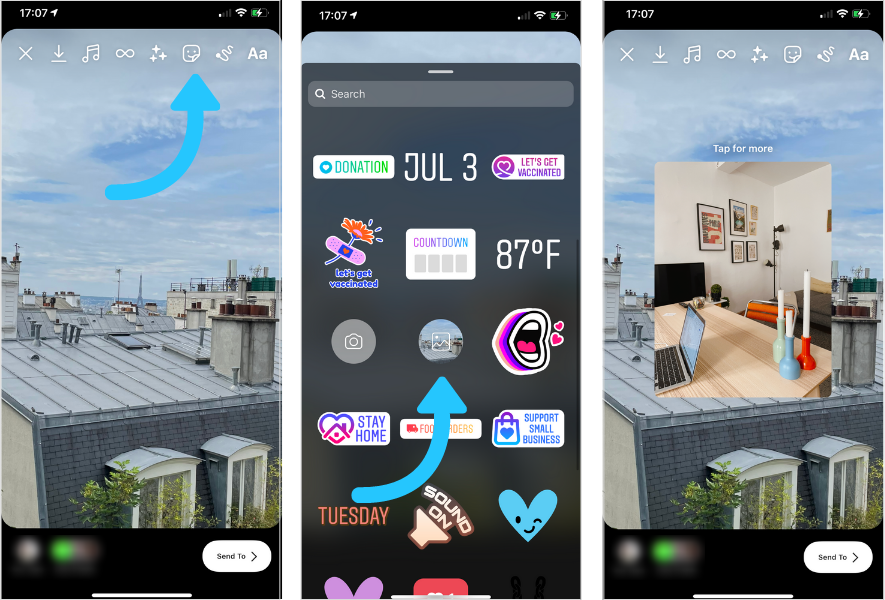
스토리에서 스티커 트레이를 누르세요. 그 후 카메라롤에서 사진을 선택하고 크기를 변경한 다음 원하는 곳에 배치합니다.
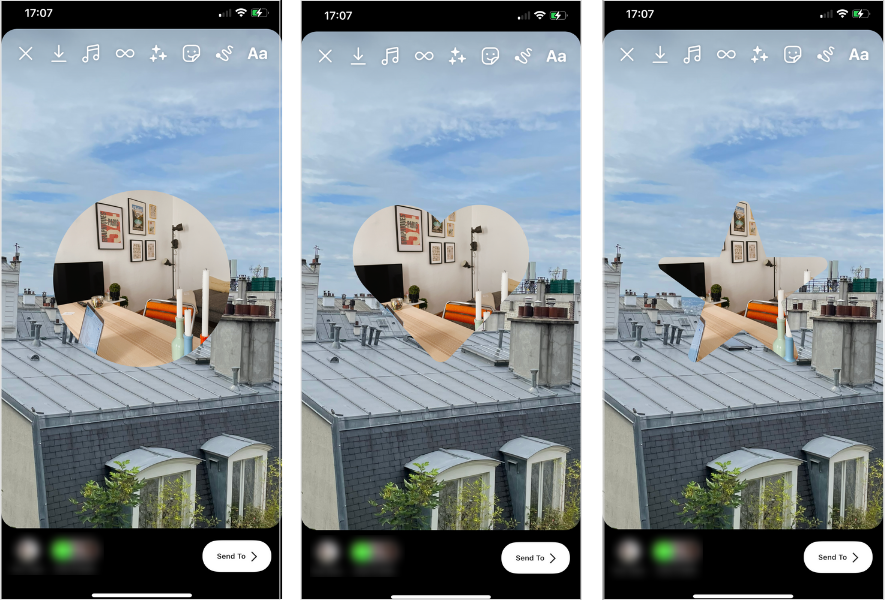
이미지의 모양을 변경하려면 이미지를 누르고 원, 별, 직사각형 등을 선택할 수 있습니다.
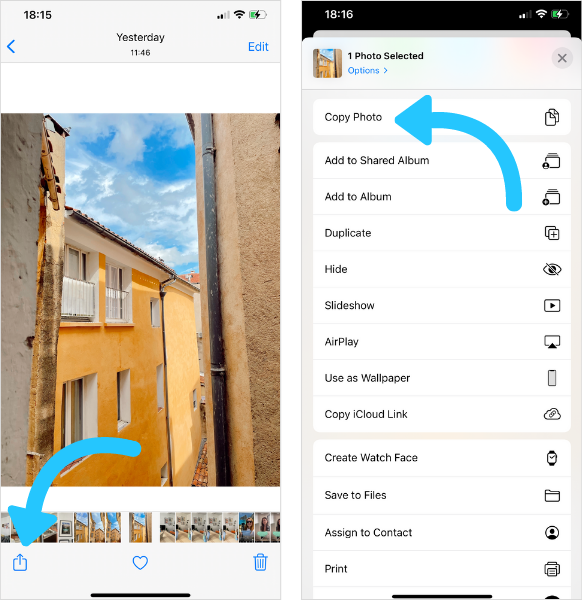
#2: 카메라롤에서 이미지 복사 및 붙여넣기 (iOS 사용자만 가능)
카메라롤에서 사진을 열고 "내보내기" 버튼을 눌러 시작합니다. 이제 "복사"를 탭하고 인스타그램 스토리로 이동하세요.
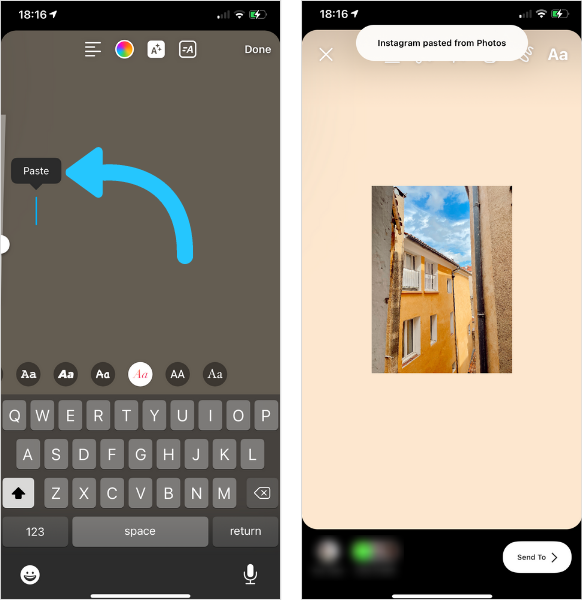
화면을 두 번 탭하면 "붙여넣기" 옵션이 표시됩니다. 이렇게하면 이전에 복사한 사진이 스토리에 나타나게 됩니다. 이 과정을 반복하면 원하는 만큼 사진을 추가할 수 있습니다.
#3: 라이브 사진을 부메랑으로 변환(iOS 사용자에게만 적용)
인스타그램 스토리를 열고 위로 스와이프하여 카메라롤에서 라이브 사진을 선택합니다(적격 사진에만 부메랑 아이콘이 표시됨).
선택되면 "Boomerang"이라는 단어가 나타날 때까지 화면을 몇 초 동안 누르면 이제 샷이 부메랑으로 바뀌게 됩니다.

#4: 완벽한 스토리 길이의 동영상 만들기
인스타그램 스토리에 사진을 추가하면 5초 동안 재생되며, 스토리에 동영상을 추가하면 15초 동안 재생됩니다. 스토리에 더 긴 동영상을 공유하고 싶을 때 사용할 수 있는 방법입니다.
15초보다 긴 비디오가 있는 경우 전체 비디오가 15초 세그먼트로 분할됩니다. 그러나 각 세그먼트에 추가 요소(예: GIF, 스티커 및 텍스트)를 추가해야 합니다.
#5: 단일 스토리에서 여러 질문에 대한 답변 공유하기
인스타그램 스토리 질문 스티커는 매우 유용한 기능입니다. 그러나 이야기당 하나의 질문의 대답만 공유할 수 있다는 단점이 있습니다. 여러 대답을 공유하고 싶다면 쉬운 해결 방법이 있습니다.
먼저 질문 스티커에 대한 답변을 공유하는 스토리를 만듭니다. 스크린샷을 찍거나 이미지를 저장하고 스토리를 종료합니다.
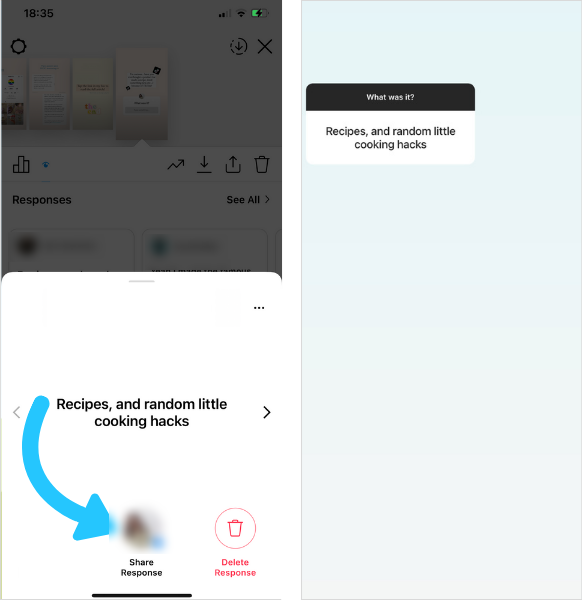
해당 스크린샷을 열고 다른 질문 스티커 응답을 사용하여 두 번째 이야기를 만듭니다.
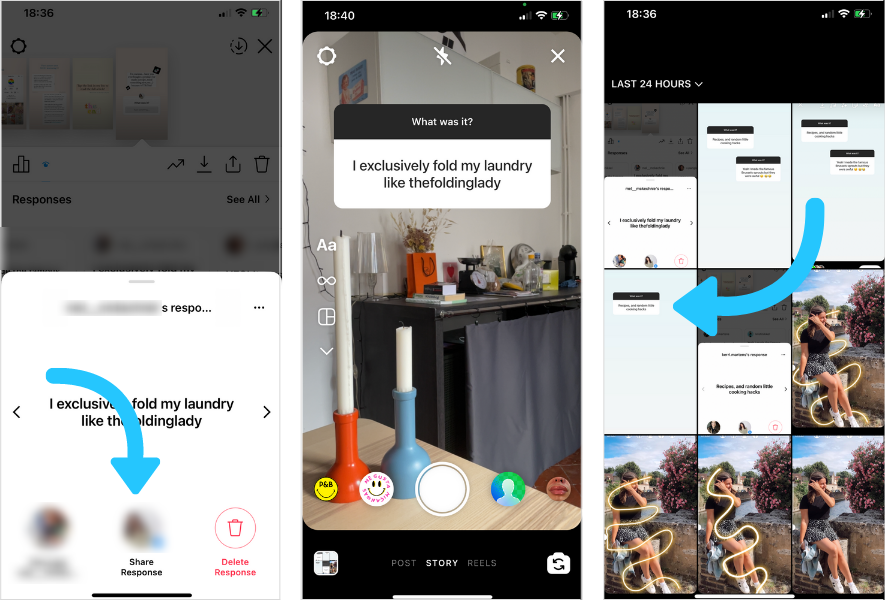
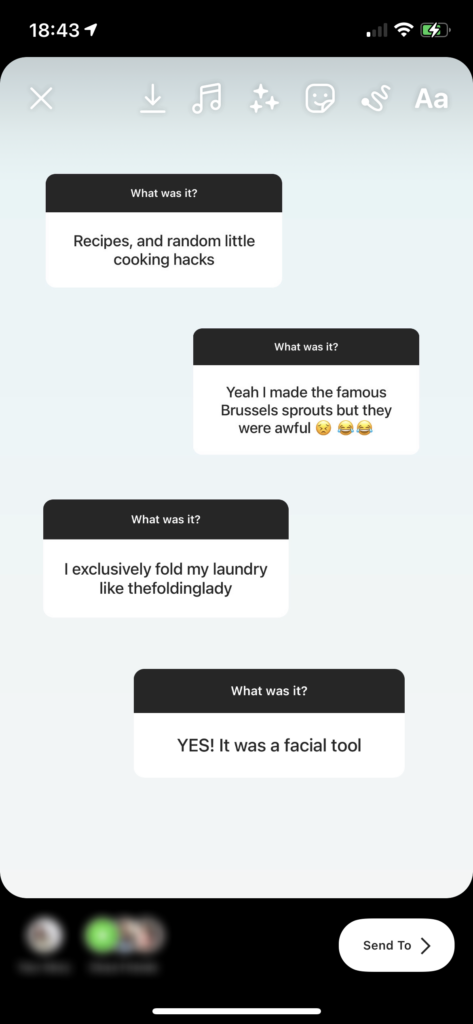
하나의 이야기에 여러 질문 스티커가 생길 때까지 이 작업을 반복합니다.
'- Sales & Marketing' 카테고리의 다른 글
| 인스타 성장 방법1: 해시태그가 통하지 않는다면? - 해시태그 없이 인스타그램을 성장시키는 방법 (1) | 2022.05.23 |
|---|---|
| 성공적인 온라인 스토어를위한 최고의 마케팅 전략 6가지 (0) | 2022.05.18 |
| 우리가 몰랐던 인스타그램 스토리의 숨은 기능들 (0) | 2022.05.16 |
| 인스타그램 마케팅 팁 - step by step 최적화 전략 (0) | 2022.05.15 |
| 인스타그램 프로필에 여러개의 링크를 노출하는 방법 (0) | 2022.05.14 |


